顯示包含「Web desgin」標籤的文章。顯示所有文章

2024年10月9日星期三

【5分鐘】輕鬆學會如何新增WordPress文章和分類


  • wordpress new post

    管理WordPress網站已經成為許多企業及個人博客的首選平台。作為專業網站開發人員及博客經營者,正確地了解如何新增文章與文章分類,是網站管理的基礎。以下這份指南將幫助你有效地在WordPress網站上完成這些操作,以專業角度重新整理流程,讓你更輕鬆上手。


    增加文章分類

    • 進入後台選單: 首先登入網站後台,將滑鼠移到左側選單的「文章」,點擊「分類」進入分類頁面。
    香港專業網頁設計工程師︳SEO 網頁設計︳電商網店 【5分鐘】輕鬆學會如何新增WordPress文章和分類

    • 輸入分類名稱: 在「名稱」欄位填入新的分類名稱,例如「技術分享」,在「代稱」中填入對應的英文名稱,例如「tech-share」。
    香港專業網頁設計工程師︳SEO 網頁設計︳電商網店 【5分鐘】輕鬆學會如何新增WordPress文章和分類

    • 點擊新增分類: 完成輸入後,點擊「新增分類」按鈕,右側表格將顯示新增的分類名稱。

    新增文章

    • 進入後台選單: 登入後台後,點擊左側選單的「文章」,進入文章頁面。
    • 新增文章: 點擊上方或左側的「新增文章」按鈕,開始編輯新文章。
    香港專業網頁設計工程師︳SEO 網頁設計︳電商網店 【5分鐘】輕鬆學會如何新增WordPress文章和分類

    • 編輯標題和內容: 在「新增標題」框內輸入文章標題,並在「輸入斜線(/)以選取區塊」的框內開始撰寫文章內容。按「Shift + Enter」換行,而按「Enter」則會直接換到下一個段落。
    香港專業網頁設計工程師︳SEO 網頁設計︳電商網店 【5分鐘】輕鬆學會如何新增WordPress文章和分類

    • 增加段落: 按右下方的「+」按鈕,從小選單中點擊「段落」,以增加新段落。

    香港專業網頁設計工程師︳SEO 網頁設計︳電商網店 【5分鐘】輕鬆學會如何新增WordPress文章和分類

    • 編輯段落: 使用段落區塊上方的編輯器來強調文字。可以點擊「B」按鈕讓文字變粗體,或點擊「/」按鈕讓文字變斜體,甚至可以使用「連結」按鈕為文字加上超連結,或用「醒目提示」為文字上色。
    • 增加小標題: 如果想在某個段落前加小標題,可以按「+」按鈕增加「標題」區塊。你可以在編輯器內用「⌃⌵」箭頭調整標題或段落位置,讓文章層次更清晰。
    • 插入圖片: 如果你想插入圖片,按下「+」按鈕,選擇「圖片」。可以從「媒體庫」中選擇已有圖片,或點擊「上傳」按鈕新增圖片,建議圖片大小控制在200KB以內,保證網站加載速度。這裡分享一個小技巧:將JPG或PNG圖片轉換為WebP格式,可以更有效地壓縮圖片,保持清晰度的同時減少文件大小。

    香港專業網頁設計工程師︳SEO 網頁設計︳電商網店 【5分鐘】輕鬆學會如何新增WordPress文章和分類
    • 圖片燈箱效果: 想讓圖片擁有燈箱效果,可以點擊圖片上方的「連結」符號,選擇「媒體檔案」,這樣讀者點擊圖片時就可以看到放大效果。

    香港專業網頁設計工程師︳SEO 網頁設計︳電商網店 【5分鐘】輕鬆學會如何新增WordPress文章和分類

    • 多張圖片: 如果想插入多張圖片,可按「+」按鈕選擇「圖庫」。從媒體庫中選擇圖片,並點擊「建立圖庫」後,插入圖庫。
    • 插入YouTube影片: 要嵌入YouTube影片,點擊「+」按鈕並選擇「YouTube」區塊,貼上影片連結並按「嵌入內容」按鈕。

    香港專業網頁設計工程師︳SEO 網頁設計︳電商網店 【5分鐘】輕鬆學會如何新增WordPress文章和分類
    香港專業網頁設計工程師︳SEO 網頁設計︳電商網店 【5分鐘】輕鬆學會如何新增WordPress文章和分類

    最後步驟:發佈文章

    • 選擇文章分類: 在文章編輯完成後,請在右欄「分類」選項中勾選文章所屬的分類,這樣讀者能更容易找到相關內容。
    • 撰寫內容摘要: 根據網站設計版型,決定是否要在「內容摘要」中填入30字以內的簡短摘要,幫助讀者快速瞭解文章內容。
    • 設置精選圖片: 點擊「設定精選圖片」,選擇媒體庫中的圖片,或上傳新的精選圖片。

    香港專業網頁設計工程師︳SEO 網頁設計︳電商網店 【5分鐘】輕鬆學會如何新增WordPress文章和分類
    • 發佈文章: 檢查文章內容無誤後,點擊右上方的「發佈」按鈕。系統會再次確認,按下「發佈」即可完成文章新增。
    香港專業網頁設計工程師︳SEO 網頁設計︳電商網店 【5分鐘】輕鬆學會如何新增WordPress文章和分類

    5分鐘輕鬆學會


    這些操作看似繁瑣,但熟悉後可以大幅提升網站的管理效率。尤其是善用分類和圖片壓縮技巧,可以有效優化網站SEO和加載速度。此外,若能結合更多富有吸引力的標題,使用段落、標題及圖片的組合,提升整體閱讀體驗,就能更好地吸引讀者。根據統計,優質內容搭配圖片的文章,點擊率比純文字文章高出94%,這證明了設計精良的文章架構對提升網站流量的價值。對於任何WordPress網站的管理者來說,這都是基本卻關鍵的一步。


    不論是新增文章還是分類,掌握這些技巧能夠有效提升工作效率,並加強網站的用戶體驗和SEO表現。對於WordPress的靈活性,我認為它的優勢在於用戶可以輕鬆適應,不管是初學者還是資深開發者,都能找到適合的操作方式。你只需了解一些基本原理,就能事半功倍地運營一個專業網站。

    Ref: samkung-webdesign.com


    2024年8月15日星期四

    Figma — 設計界的 Google Drive 協作神器


    Figma — 設計界的 Google Drive 協作神器

    隨著設計思維和 UX 設計的興起,設計工具也在不斷演變。傳統的設計工具各有其專長,例如 Sketch 在線框圖和 UI 設計方面表現出色,InVision 則擅長展示簡易原型(clickthroughs),而 Zeplin 則能夠將設計規格精準地傳達給開發人員。每個工具都能夠在特定領域中發揮最大的效能。

    然而,隨著設計流程的不斷擴展,各大工具也開始涉足其他領域。例如,InVision 推出了 InVision Studio,試圖全面覆蓋 UI 設計的需求,這些變化顯示出各大設計工具對於設計流程的高度重視和競爭。

    Figma的崛起

    在眾多設計工具中,Figma 無疑是一匹黑馬。根據 UX Tools 針對全球數千名設計師的年度問卷調查,Figma 在 2017 年的受歡迎程度僅位於第六或第七名,然而在 2018 年卻迅速攀升至 Wireframe 和 UI Design 項目的第二名,並且在 2019 年成為最令人期待的設計工具之一。這一迅猛增長顯示了 Figma 在設計界的強大影響力和潛力。

    協作功能的革命

    Figma 的最大亮點之一就是其出色的協作功能。以前,設計團隊在使用 Sketch 或 Illustrator 時,常常需要面對版本控制和文件合併的問題,尤其是在多位設計師同時進行工作的情況下,文件的重複和版本更新成為常見的困擾。

    Figma 的協作功能可以讓多人同時在單一檔案內工作,實時看到其他人的設計變化,從而避免重複設計問題。這種即時協作的方式大大簡化了文件管理,避免了繁瑣的子母檔問題。根據一項報告,使用 Figma 的設計團隊能夠將協作時間縮短 40%,顯著提高了工作效率。

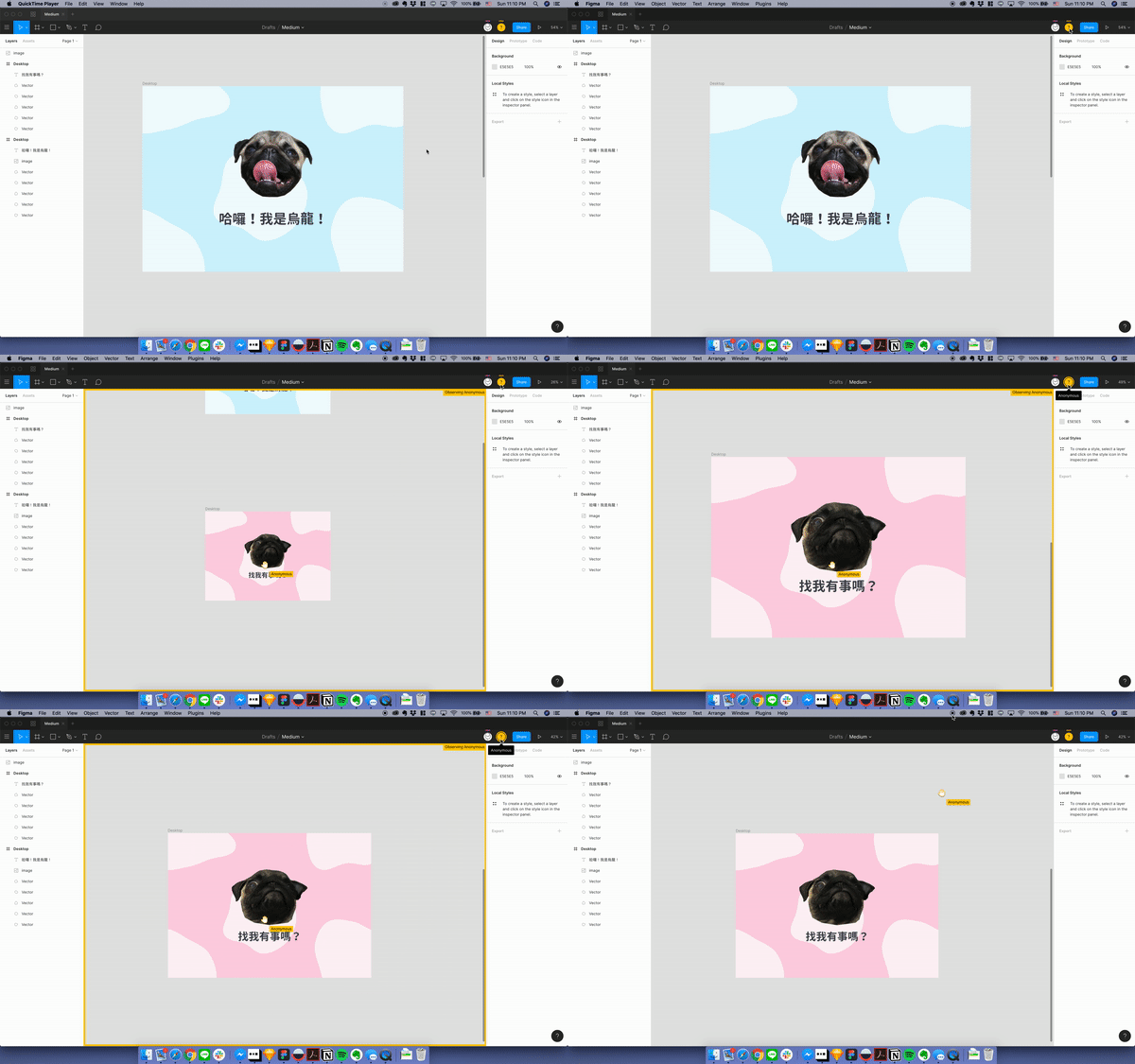
    觀察功能

    Figma 的「觀察」功能允許用戶查看其他人的工作視角,這在跨國團隊中尤為重要。這樣一來,無論設計師身在何處,都能夠即時獲取同事的工作狀況,避免了需要實體到場或切換分享螢幕的麻煩。這一功能被設計師們普遍認為是提高遠程協作效率的關鍵。

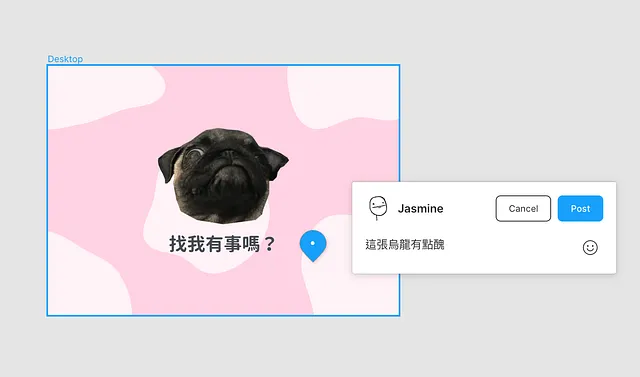
    註釋功能

    Figma 的註釋功能也極大地改善了設計過程中的溝通問題。傳統的註釋方法可能會隨著設計的變化而變得混亂不堪,而 Figma 的註釋功能則允許設計師在特定的頁面上直接留下回饋,並能夠隨時回顧過去的對話和想法。這樣的改進能夠使設計過程更加流暢,並確保所有相關的意見和建議都能夠被妥善記錄。

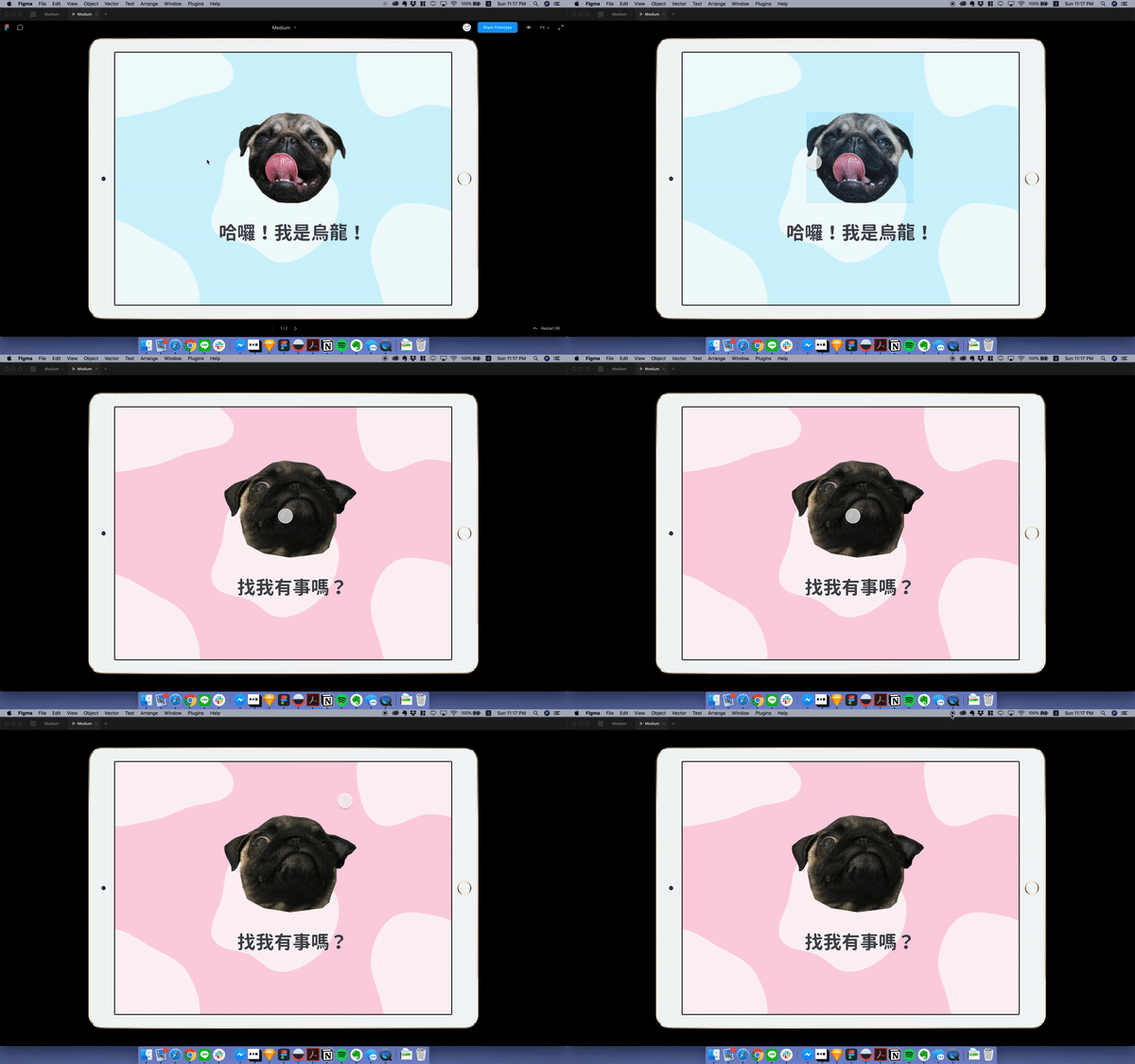
    原型製作

    在原型製作方面,Figma 提供的功能與 InVision 類似,可以顯示基本的頁面轉動和進場效果。Figma 的原型視圖允許設計師更直觀地展示整體流程圖,這比起 InVision 中需要逐頁點擊的方式更為高效。

    跨平台使用

    Figma 的另一大優勢是其基於瀏覽器的特性,這使得無論是 Mac 還是 Windows 用戶,都能夠輕鬆使用。分享設計檔案也變得十分方便,只需傳送連結即可,不再需要額外的文件處理或軟體安裝。這種便利性是許多設計師選擇 Figma 的主要原因之一。

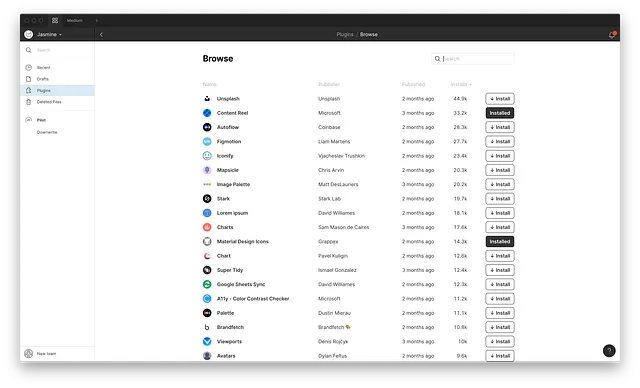
    插件和擴展

    雖然 Figma 的插件生態系統尚不如 Sketch 成熟,但它已經開始支持各種插件,並且擁有一個集中管理插件的 marketplace。這樣一來,設計師們可以更方便地尋找和使用各種插件,進一步提升工作效率。

    結語

    總的來說,Figma 的協作功能、觀察功能、註釋功能以及跨平台使用的便利性,都使其在設計工具市場中脫穎而出。儘管市場上的設計工具仍在不斷演變,但 Figma 目前的表現已經證明了其在提升設計團隊效率和協作方面的巨大潛力。我個人認為,Figma 是一個值得信賴的工具,尤其適合需要高效協作和即時反饋的設計團隊。期待未來它能夠帶來更多的創新和改進。

    參考文獻

    希望這篇文章能夠幫助你更好地了解 Figma 及其在設計界中的地位。如果你有其他設計工具的使用心得或建議,歡迎分享!


    Ref: samkung-webdesign.com


    samkung-webdesign.com

    2024年6月17日星期一

    Caesium Image Compressor:高效實用的免費開源圖片壓縮工具

    7 6 月, 2024


    Caesium Image Compressor:高效實用的免費開源圖片壓縮工具

    現今社交媒體,無論是日常生活的分享,還是專業攝影作品,都需要大量圖片處理。而圖片壓縮是一個不可或缺的步驟。Caesium Image Compressor 這款免費開源的圖片壓縮軟件,以其強大的功能和簡單易用的界面,成為了不少用家的必備工具。

    主要特點

    高效壓縮:支援無損和有損壓縮,保證在減少文件大小的同時,最大限度保留圖片質量。
    批量處理:可以一次過壓縮多張圖片,大大節省時間。
    免費開源:完全免費,並且開源,讓你用得安心。
    跨平台:支援 Windows、Mac 和 Linux,無論你用咩平台都冇問題。
    用戶友好界面:簡單直觀,容易上手。

    下載與安裝

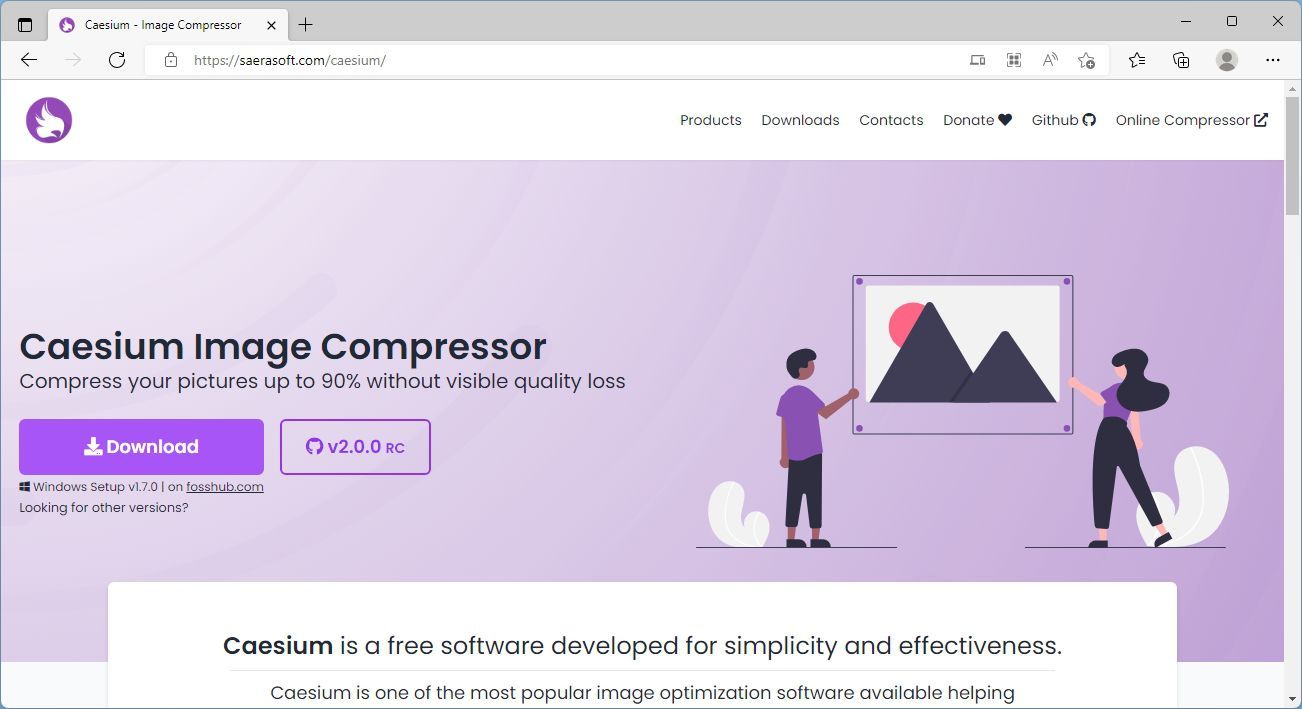
    前往 Caesium 官方網站
    喺首頁揀你操作系統嘅版本(Windows、Mac 或 Linux),下載對應嘅安裝程序。
    下載完成後,運行安裝程序,根據提示完成安裝。
    使用教程

    1. 啟動軟件
      安裝完成後,啟動 Caesium Image Compressor。你會見到以下主界面:
    2. 添加圖片
      點擊主界面上嘅 “Add” 按鈕,揀你想壓縮嘅圖片。你可以一次過添加多張圖片,進行批量處理。
    3. 設定壓縮參數
      添加圖片後,你可以喺界面嘅右邊見到壓縮設置選項。

    質量:拖動滑塊或者直接輸入壓縮質量(1-100)。質量越高,壓縮率越低,反之亦然(建議85)。
    尺寸調整:如果需要調整圖片尺寸,可以勾選 “Resize” 選項,並設置新尺寸。
    輸出文件夾:選擇壓縮後圖片嘅保存位置。

    1. 開始壓縮
      設定完成後,點擊界面下方嘅 “Compress” 按鈕,開始壓縮圖片。壓縮進度會喺界面上顯示。
    2. 查看結果
      壓縮完成後,你可以喺設定嘅輸出文件夾中找到壓縮後嘅圖片。你仲可以對比原圖同壓縮圖,檢查壓縮效果。

    高級功能

    除咗基本嘅壓縮功能,Caesium 仲提供咗一啲高級功能:

    多格式支持:支持 JPEG、PNG、BMP 等多種圖片格式。
    命令行支持:對於高級用戶,可以通過命令行進行批量處理和自動化操作。
    實時預覽:喺壓縮前查看壓縮後嘅效果,方便調整參數以達到最佳效果。
    使用技巧
    合理設定質量參數:根據需要調整壓縮質量,找到質量與文件大小之間的平衡點。
    批量處理:善用批量處理功能,快速壓縮大量圖片。
    定期更新軟件:保持軟件更新,獲取最新功能和修復安全漏洞。

    Caesium Image Compressor 功能強大、方便又免費開源圖片壓縮工具。無論你係專業攝影師定係日常用家,呢款軟件都可以幫你有效管理圖片大小,提高工作效率。快啲下載試用,體驗一下佢嘅魅力吧!

    希望呢篇教程可以幫助你更好地使用 Caesium,如果有咩問題,歡迎隨時留言討論!

    Caesium – Image Compressor (saerasoft.com)


    samkung,kung yeung sin, web designer and web developer
    Sam Kung – 網頁設計及開發工程師
    Website Developer | UX Designer | Sales Engineer